BS,PHOEKHAINGဘေလာ့ဂါကို လာၾကည့္သူအေပါင္းတို႔ ကိုယ္စိတ္ႏွလုံးရႊင္လန္းၾကပါေစလို႔ဆုမြန္ေကာင္းေတာင္းလၽွက္ပါ၊

စာမ်က္နာ

Showing posts with label mail. Show all posts

Thursday, August 25, 2011

Facebook တြင္အသစ္တင္သမွ်ကို Gmail ကေနႀကည့္ရေအာင္

ဂ်ီေမးေလးဖြင့္ၿပီး gtalk ေကာ ေဖ့ဘုတ္ေကာ ေမးေကာ ၁ ေနရာထဲက သံုး လို႔ရေနၿပီဗ်ာ
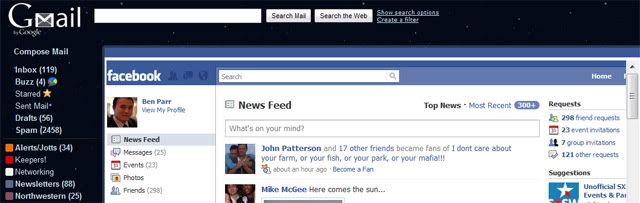


Facebook သံုးသူမ်ားအတြက္ပါ။ မိမိရဲ့ Facebook ကို မိမိရဲ့ Gmail window မွာႀကည့္ႏိိုင္ပါတယ္။ သူငယ္ခ်င္း။တစ္ေယက္ေယာက္က အသစ္တင္တာနဲ႔ သင့္ရဲ့ Gmail window ထဲက Facebook gadget မွာတန္းဝင္လာမွာပါ။ အသစ္မတင္လ်ွင္ ယခင္တင္ျပီးသား အေႀကာင္အရာမ်ား ေပၚေနမွာပါ။
Gmail မွာ Facebook gadget တင္ရန္ သင့္ Gmail ကိုဖြင့္ပါ။ ထို႔ေနာက္ Gmail window ရဲ့ အေပၚညာဘက္ေထာင့္မွာ Setting ကိုႏိွပ္ပါ။ Gadgets ဆိုတဲ့ menu ကိုထပ္သြားပါ။ (Gadgets menu ကိုမေတြ႔ပါက Labs menu ကိုသြားပါ။ ထို႔ေနာက္ Add any gadget by URL ကို Enable လုပ္ျပီး Save changes ကိုႏွိပ္ပါ။ Add any gadget by URL က Labs menu ရဲ့ေအာက္ဆံုးမွာ႐ွိပါတယ္။ ျပီးလ်ွင္ Gadgets menu ကို Setting menu ရဲ့ေအာက္မွာေတြ႔ရပါလိမ့္မယ္။) Gadgets menu မွာ Add a gadget by its URL: ဆိုတဲ့ကြပ္လပ္မွာ ေအာက္က စာေႀကာင္းကို copy ကူးျပီးထည့္ပါ။

http://hosting.gmodules.com/ig/gadgets/file/104971404861070329537/f...


ျပီးလ်ွင္ Add ကိုႏွိပ္ပါ။ သင့္ Gmail window က reload ျပန္လုပ္ျပီး Facebook window ေလးက သင့္ Gmail ရဲ့ဘယ္ဘက္ side bar မွာေပၚလာပါလိမ့္မယ္။ သင့္ Facebook account နဲ႔ log in လုပ္လိုက္ပါ။ သင့္ Gmail window မွေနျပီး သင့္ Facebook status ကိုအလြယ္တကူ ႀကည့္နိုင္ပါျပီ။


--
ဖိုးခိုင္http://www.bsphoekhaing.blogspot.com/

Stumble
Delicious
Technorati
Twitter
Facebook
Yahoo
Reddit
Feed

Monday, July 4, 2011

Mail ေတြကို Inbox မွာအမ်ိဳးစားခြဲျပီးသိမ္းမယ္


သူငယ္ခ်င္းတို.ကိုအခုေျပာျပမွာက Mail ဆိုတာက Gmail ကေနကိုယ္ခ်ိတ္ဆက္ထားတဲ.
၀က္ဆိုဒ္ကြန္ယက္ေတြအမ်ားျကီးရိွတတ္ပါတယ္ဗ်...ဥပမာ( ေဖ.ဘုတ္တို.၊အခုက်ေနာ္တို.အခုသံုးေနတဲ.
မာတီတို.၊ နိဳင္ဆိုဒ္တို.လိုေပါ.ဗ်ာ )
အဲ.ဒီလိုေမးေတြကိုအမ်ိဳးစားလိုက္ Mail မွာခြဲျပီးသိမ္းလို.ရတယ္ဗ် (ရွင္းတာနဲ.ကိုရုွပ္သြားပီ) :P
ကြ်န္ေတာ္ေအာက္မွာပံုနဲ.ရွင္းျပပါမယ္..
အရင္ဆံုးက ေမးဖြင္.ထားျပီးရင္ ကိုယ္ခြဲခ်င္တဲ.  Mail အမ်ိဳးအစားကို ေအာက္ကပံုမွာ၀ိုင္းျပထားသလိုကလစ္ျပီးအမွန္ျခစ္ေပးလိုက္ပါ..
က်ေနာ္ကေတာ. မာတီ ( Multiply ) ကေမးေတြကို ဥပမာ အေနနဲ.ခြဲျပပါမယ္..


ျပီးရင္ေအာက္ကပံုမွာ၀ိုင္းျပထားတဲ. More actions ကိုကလစ္ပါ အဲ.ဒီေဘာက္ထဲကမွ
 filter messages like these ကိုကလစ္လိုက္ပါ


ေအာက္ကပံုလိုေပၚလာရင္ေတာ. ၀ိုင္းျပထားတဲ. Next Step ကိုပဲကလစ္ေပးလိုက္ပါ


ျပီးရင္ေအာက္ကပံုအဆင္.ကိုေရာက္ျပီဆိုရင္ေတာ. Apply the label ဆိုတာကိုေရြးျပီးေဘးက choose label ထဲက
New label ဆိုတာကိုကလစ္ေပးလိုက္ပါ


အဲ.လိုေရြးလိုက္ရင္ ေအာက္ကပံုထဲကလိုေဘာက္တစ္ခုက်လာပါမယ္ အဲ.ဒီေဘာက္ထဲမွာ ကိုယ္ခြဲခ်င္တဲ.ေမးရဲ.ေခါင္းစဥ္းကိုေပးေပါ.
ျပီးရင္  ok ေပါ.


ဒီအဆင္.ေရာက္ျပီဆိုရင္ေတာ.ခြဲျပီးတဲ.အဆင္.ကိုေရာက္ပါျပီ
ေအာက္ကပံုမွာအနီေရာင္နဲ.၀ိုင္းျပထားတာကိုအမွန္ျခစ္ေပးလိုက္ပါ ျပီးရင္အစိမ္းေရာင္နဲ.၀ိုင္းထားတဲ.  Create Filter
ကိုကလစ္လိုက္ရင္ ကိုယ္ခြဲခ်င္တဲ. Mail တစ္ခုခြဲျပီးျပီေပါ.ဗ်ာ


ေအာက္ကပံုေလးကိုုျကည္.ျကည္.ပါ (မာတီက)ဆိုတာေလးကို၀ိုင္းျပထားပါတယ္အဲ.ဒါကိုကလစ္ရင္ မာတီကလာသမွ်ေမးေတြကို
ပဲျမင္ရမွာပါ...ဒီလိုပံုစံေလးနဲ. သူငယ္ခ်င္းတို.ခြဲခ်င္ Mail အမ်ိဳးအစားေတြမ်ားစြာခြဲနိဳင္ပါတယ္ဗ်ာ


ျကံုတုန္း ေျကာ္ျငာ၀င္လိုက္ဦးမယ္ :P မိမိရဲ.ခ်စ္သူရဲ. Mail ေတြကိုပါဒီလိုခြဲထားမယ္ဆိုရင္ေတာ. Mailေတြမ်ားလို.ကိုယ္မဖတ္နိဳင္တဲ.
အခါ ခ်စ္သူရဲ. Mail ေတြကိုရွာဖို. ရိွသမွ် Mail ေတြကိုလိုက္ျပီးေမြစရာမလိုေတာ.ဘူးေပါ.ဗ်ာ.... ဟုတ္တယ္ဟုတ္ ^_^
က်ေနာ္ကေတာ.ဒီလို Mail ေတြခြဲျပီးအဆင္ေျပလိုသလို သူငယ္ခ်င္းေတြကိုအဆင္ေျပခ်င္ေစပါတယ္ဗ်ာ
မသိေသးတဲ.သူငယ္ခ်င္းေတြအတြက္ပါ ...
mm-loverကေနျပန္ေ၀မွ်လိုက္တာပါ


--
ဖိုးခိုင္
Czech Republic

Stumble
Delicious
Technorati
Twitter
Facebook
Yahoo
Reddit
Feed

Tuesday, June 28, 2011

ပို႔ထားသည့္ Mail မ်ားကိုျပန္ဖ်က္ ပစ္ႏိုင္သည့္


Google သုေတသန Lab မွ G-Mail အသံုးျပဳသူမ်ား၎တို႔ ပို႔ထားသည့္ Mail မ်ားကို
ျပန္ဖ်က္ ပစ္ႏိုင္သည့္ Feature တခုကို ထည့္သြင္းေပးလိုက္ေၾကာင္း သိရွိရသည္။
Undo Send ဟုအမည္ ေပးထားေသာ အဆိုပါ Featureေၾကာင့္ အမွားပါေသာ Mail
မ်ားကို ျပန္ဖ်က္ပစ္ႏိုင္မည့္ အခြင့္အေရး ရလာမည္ဟု Google ကဆိုသည္။မူလက
G-Mail ပို႔ၿပီးေနာက္ ထို Mail မ်ားကို ေပးပို႔သူမ်ား အေနႏွင့္ ျပန္မဖ်က္ပစ္
ႏိုင္ေခ်။ယခု Feature အရ Mail ပုိ႔ၿပီး (၅)စကၠန္႔မွ် အေတာအတြင္း Undo ျဖင့္
ဖ်က္ပစ္ႏိုင္သလို ေနာက္ပိုင္း အခ်ိန္ၾကာမွ ဖ်က္ပစ္ လိုပါကလည္း Sent Mail
ထဲရွိ မိမိပို႔ထားေသာ Mailကို Undo ျပဳလုပ္ျခင္းျဖင့္ ဖယ္ရွား ႏိုင္မည္ျဖစ္သည္။
ထို Feature ကို အသံုးျပဳ လိုပါကG-Mail Account ထဲရွိ Setting တြင္ Undo Send
ဆိုေသာ ေနရာေလးအား Enable ကလစ္လုပ္ပါ...။

ျပဳလုပ္နည္းကေလးကေတာ့ .. . ..
Gmail ကုိ sing in လုပ္လုိက္ပါ . . .
ျပီးေတာ့ ေအာက္ပါနည္းကေလးအတုိင္းလုပ္လုိက္ပါ သူငယ္ခ်င္းတုိ႕ေရ . . .
Setting > Labs > Undo Send > Enable > Save Changes ဆိုရင္ ရပါျပီ..။


--
ဖိုးခိုင္
Czech Republic

Stumble
Delicious
Technorati
Twitter
Facebook
Yahoo
Reddit
Feed