BS,PHOEKHAINGဘေလာ့ဂါကို လာၾကည့္သူအေပါင္းတို႔ ကိုယ္စိတ္ႏွလုံးရႊင္လန္းၾကပါေစလို႔ဆုမြန္ေကာင္းေတာင္းလၽွက္ပါ၊

စာမ်က္နာ

Showing posts with label windows8. Show all posts

Thursday, November 8, 2012

Windows 8 ကိုအသံုးၿပဳသင့္သည့္ အဓိကအေၾကာင္းအရင္း (၅)ခ်က္

Windows 8 ကိုအသံုးၿပဳသင့္သည့္ အဓိကအေၾကာင္းအရင္း (၅)ခ်က္


က်ေနာ္တို ့ ယခု လာမည့္ေသာၾကာေန ့ (ေအာက္တိုဘာ ၂၆) ဆိုလွ်င္ Microsoft ရဲ့ OS အသစ္တစ္မ်ိဳးၿဖစ္ေသာ Windows 8 ထြက္ရွိလာေတာ့မွာ ၿဖစ္ပါတယ္။


 ယခု Windows 8 တြင္ Microsoft မွေန၍ အသံုးၿပဳသူမ်ားလြယ္ ကူစြာ အသံုးၿပဳႏိုင္ရန္ အတြက္ User Interface ကို Modern UI (Metro UI) ကိုအသံုးၿပဳထားပါတယ္။ ဒါ့အၿပင္ ဒီ Modern UI သည္ Touch အတြက္ လည္း ေကာင္းေကာင္း Support ေပးႏိုင္မွာ ၿဖစ္ေၾကာင္း သိရပါတယ္။ သို ့ေသာ္ က်ေနာ္တို ့ အေနနဲ ့ ယခုအသံုးၿပဳေနေသာ OS မ်ားမွေန၍ Windows 8 ကိုေၿပာင္းလဲ၍ အသံုးၿပဳသင့္ပါသလား? Windows 8 ကို အသံုးၿပဳသင့္ မသင့္စဥ္စားေနသူမ်ားကို အေထာက္အကူၿဖစ္ေစရန္အတြက္ မၾကာမီထြက္ရွိလာေတာ့မည့္ Windows 8 ကိုအသံုးၿပဳသင့္သည့္ အဓိကအေၾကာင္းအရင္း (၅)ခ်က္ကို ေဖာ္ၿပလိုက္ပါတယ္။

(၁) Windows 8 သည္ေစ်းသက္သာၿခင္း

ယခုထြက္ရွိလာမည့္ Windows 8 သည္ ထြက္ရွိၿပီးသမွ် Windows OS အားလံုးထဲတြင္ေတာ့ ေစ်းအသက္သာဆံုးၿဖစ္လာမည္ ၿဖစ္သည္။ က်ေနာ္ တို ့ ၿမန္မာႏိုင္ငံကလူမ်ားအဖို ့ေတာ့ ၁၀၀၀၊၂၀၀၀ ၿဖင့္ Windows အတု ေခြ မ်ားကို၀ယ္ယူ၍ ရေသာေၾကာင့္ သိပ္မသိသာေသာ္လည္း အကယ္၍ Windows အစစ္ကို အသံုးၿပဳခ်င္သူမ်ားအတြက္ေတာ့ Windows ေစ်းႏႈန္း သည္ အတားအဆီးတစ္ခုပင္ၿဖစ္သည္။ Windows 7 Home Premium ကိုပင္ US$119.99 ေစ်းရွိေသာေၾကာင့္ ေတာ္ရံုတန္ရံုမွာ ၀ယ္ယူအသံုး မၿပဳလိုၾကေခ်။ ယခု Windows 8 တြင္ေတာ့ ယခင္ Windows ဗားရွင္းမ်ားမွ Upgrade လုပ္မယ္ဆိုလွ်င္ US$39.99 တည္းၿဖင့္ပင္ အြန္လိုင္းမွတစ္ဆင့္ ၀ယ္ယူ Upgrade လုပ္ႏိုင္ေနၿပီ ၿဖစ္သည္။ အကယ္၍ အေရာင္းဆိုင္မ်ားမွ DVD ၿဖင့္၀ယ္ယူမည္ဆိုလွ်င္ေတာ့ US$69.99 က်သင့္မွာ ၿဖစ္ပါတယ္။ ယခုေစ်းႏႈန္းမ်ားကို Microsoft မွေလွ်ာ့ေစ်းၿဖင့္ေရာင္းခ်ေပးေနတာၿဖစ္ၿပီး ဇန္န၀ါရီ ၃၁ အထိသာ ယခုေစ်းၿဖင့္ ၀ယ္ယူရရွိႏိုင္မွာ ၿဖစ္ပါတယ္။ အကယ္၍ ယခုအခ်ိန္မွစ၍ ဇန္န၀ါရီ ၃၁အတြင္း Windows 7 အသံုးၿပဳ ထားေသာ PC ကို၀ယ္ယူမည္ဆိုလွ်င္ေတာ့ Windows 8 ကို US$14.99 တည္းၿဖင့္ Upgrade လုပ္ႏိုင္မည္ၿဖစ္ေၾကာင္းလည္း သိရပါသည္။

(၂) Windows 8 သည္ပိုမို၍ လွ်င္ၿမန္လာၿခင္း

Microsoft မွေၿပာၾကားတာကေတာ့ ယခု Windows 8 တြင္ Boot Up Time (ကြန္ၿပဴတာ စဖြင့္ခ်ိန္မွစ၍ Desktop ေပၚလာသည္အထိ) သည္ ယခင္ OS ဗားရွင္းမ်ားထက္ ပိုမိုၿမန္ဆန္ လာေၾကာင္း ေၿပာၾကားထာပါတယ္။ Boot Up Time သည္ပိုမိုလွ်င္ၿမန္လာသလို ကြန္ၿပဴတာ Shut Down Time (ကြန္ၿပဴတာပိတ္ခ်ိန္) သည္လည္း သိသိသာသာ လွ်င္ၿမန္လာေၾကာင္း သိရပါတယ္။ SSD (Solid State Drve) အသံုးၿပဳထားေသာ ကြန္ၿပဴတာမ်ား တြင္ ပို၍ သိသာေၾကာင္း သိရပါတယ္။ စမ္းသပ္ခ်က္မ်ားအရ Windows 8 အသံုးၿပဳထားေသာ Toshiba Satellite U920t သည္ Windows 7 Ultrabook မ်ားထဲတြင္ အေကာင္းဆံုးဟုဆိုေသာ Ultrabook ထက္ပင္ ၂ဆပိုမို၍ လွ်င္ၿမန္စြာ Windows တက္လာေၾကာင္း သိရပါတယ္။

အကယ္၍ ပံုမွန္ HDD (Hard Disk Drive) သာအသံုးၿပဳထားေသာ ကြန္ၿပဴတာၿဖစ္လွ်င္ေတာင္ အနည္းငယ္မွ် ပိုမိုၿမန္ဆန္လာတာကို သတိထားမိမည္ၿဖစ္ေၾကာင္း သိရပါတယ္။ Windows 8 တြင္ ကြန္ၿပဴတာ Boot Up Time ႏွင့္ Shut Down Time တို ့မွာ ပိုမိုလွ်င္ၿမန္လာရံုသာမက Windows 8 တြင္ Microsoft Office သည္သံုးရတာပိုမို၍ ေကာင္းမြန္လာ သလို Multimedia Test မ်ားသည္လည္း အခ်ိန္အနည္းငယ္တြင္းတြင္ပင္ ၿပီးစီးေအာင္ လုပ္ေဆာင္ႏိုင္ေၾကာင္း သိရပါတယ္။

(၃) Reset ႏွင့္ Refresh ပါ၀င္ၿခင္း

Windows ကိုအသံုးၿပဳတာ ၾကာၿပီၿဖစ္ေသာ အသံုးၿပဳသူမ်ားအေနႏွင့္ Windows အသံုးၿပဳတာၾကာလာတာနဲ ့ အမွ် Virus ကိုက္လို ့ပဲၿဖစ္ၿဖစ္၊ မိမိ Windows ၾကီးကအသံုးၿပဳရတာ ေလးလို ့ပဲၿဖစ္ၿဖစ္၊ Windows မွာ Error ေတြအမ်ားၾကီးတက္လို ့ပဲၿဖစ္ၿဖစ္ Windows ၿပန္တင္ရတာကို ၿပဳလုပ္ၾကရပါတယ္။ Windows 8 မွာေတာ့ ယခုအခါအသံုးၿပဳသူမ်ားကို လွ်င္လွ်င္ၿမန္ၿမန္နဲ ့ Windows ၿပန္တင္ႏိုင္ေအာင္ ၿပဳလုပ္ေပးထားၿပီ ၿဖစ္ပါတယ္။ ပထမဆံုးအေနနဲ ့ “Reset your PC” ဟုေခၚေသာ Feature ပါရွိၿပီး ထို Feature ကိုအသံုးၿပဳလွ်င္ မိမိ ကြန္ၿပဴတာကို Windows 8 စတင္ခဲ့သလို ့ (သို ့) Windows 8 ကြန္ၿပဴတာကို စတင္၀ယ္ရွိခဲ့သလို အေၿခအေနမ်ိဳးေရာက္ေအာင္ၿပန္ ၿပဳလုပ္ေပး သြားမွာၿဖစ္ပါတယ္။ Reset your PC သည္ စမတ္ဖုန္းမ်ား ႏွင့္ Tablet မ်ားတြင္ေတြ ့ရေသာ Factory Reset ကဲ့သို ့ Feature မ်ိဳးၿဖစ္ပါတယ္။ မိမိကြန္ၿပဴတာထဲမွာရွိသမွ်ကို ဖ်က္ၿပစ္မွာၿဖစ္ၿပီး Windows 8 ကို အသစ္ၿပန္ သြင္းေပးလိုက္မွာၿဖစ္ ပါတယ္။ ေနာက္ထပ္ Reset your PC ကဲ့သို ့ ဆင္တူေသာ Process တစ္ခုၿဖစ္ေသာRestore from an Image Feature သည္လည္း Windows 7 တုန္းက မိနစ္ ၃၀ ၀န္းက်င္ၾကာၿမင့္ၿပီး ယခု Windows 8 တြင္ေတာ့ ၆ မိနစ္သာ ၾကာၿမင့္ၿမင္ၿဖစ္ေၾကာင္း Microsoft မွေၿပာၾကားထားပါတယ္။

ေနာက္ထပ္ Feature တစ္ခုၿဖစ္တဲ့ “Refresh your PC” ကို အသံုးၿပဳ လွ်င္ေတာ့ မိမိရဲ့ ကိုယ္ေရးကိုယ္တာ အခ်က္အလက္မ်ား နဲ ့ Personal Settings မ်ားသည္ ပကတိအတိုင္း က်န္ခဲ့မည္ၿဖစ္ေသာ္လည္း PC Settings ကေတာ့ Default ကိုၿပန္၍ ေၿပာင္းလဲသြားမွာ ၿဖစ္ပါသည္။ ထို ့အၿပင္ Windows Store မွ Download လုပ္ထားေသာ Modern Style UI Application မ်ားကိုလည္း ထိန္းသိမ္းထားႏိုင္မည္ ၿဖစ္ေသာ္လည္း အေခြမ်ားႏွင့္ Website မ်ားမွ Download လုပ္၍ သြင္းထားေသာ Application မ်ားအားလံုးမွာမူ ပ်က္သြားမည္ ၿဖစ္သည္။ သို ့ေသာ္ထို ဖ်က္ၿပစ္လိုက္ေသာ Application မ်ားအားလံုးရဲ့ စာရင္းကိုေတာ့ Desktop ေပၚတြင္ စာရင္းရွိမည္ၿဖစ္ေသာေၾကာင့္ မိမိၿပန္၍ သြင္းခ်င္လွ်င္လည္း သြင္းႏိုင္မည္ ၿဖစ္ပါတယ္။ အခ်ဳပ္အားၿဖင့္ဆိုေသာ္ ဤ Refresh your PC Feature သည္မိမိကြန္ၿပဴတာကိုလည္း အေကာင္းအတိုင္းၿပန္ၿဖစ္ေစခ်င္သလို မိမိရဲ့ Data ေတြကိုလည္း မပ်က္ေစခ်င္ဘူးဆိုရင္ေတာ့ အလြန္အသံုး၀င္မယ့္ Feature ၿဖစ္ပါတယ္။

(၄) File History

Windows တြင္ Back Up Feature သည္ယခင္ကတည္းက ပါ၀င္ၿပီးၿဖစ္ေသာ္လည္း အသံုးမမ်ားပဲ Microsoft ရဲ့ေၿပာၿပခ်က္အရ Windows အသံုးၿပဳသူအားလံုးရဲ့ ၅ ရာခုိင္ႏႈန္းသာ အသံုးၿပဳေၾကာင္း သိရပါတယ္။ ယခုအခါ Windows 8 တြင္ေတာ့ File History ဟုေခၚေသာ Back Up Tool တစ္ခုပါ၀င္လာၿပီ ၿဖစ္ပါတယ္။ ယခု Feature သည္ default အရ ပိတ္ထားမည္ၿဖစ္ၿပီး အသံုးၿပဳသူမွ အသံုးၿပဳလိုလွ်င္ External Hard Disk (သို ့) Network Drive ကဲ့သုိ ့ Drive မ်ိဳးကို ကြန္ၿပဴတာကို တပ္၍ သြားဖြင့္ေပးရမွာ ၿဖစ္ပါတယ္။ ထိုအခါ File History မွေန၍ မိမိရဲ့ ကြန္ၿပဴတာ Libraries (My Documents, My Music, My Pictures,etc..)  ထဲရွိ File မ်ားကို Copy လုပ္၍ အလိုအေလွ်ာက္ သိမ္းေပးသြားမွာ ၿဖစ္ပါတယ္။ ထို ့အၿပင္ Desktop မွာရွိေသာ အၿခား File မ်ားႏွင့္အတူ Contacts, Favorites တို ့ကိုလည္း သိမ္းေပးသြားမွာ ၿဖစ္ပါတယ္။ အကယ္၍ အသံုးၿပဳသူမွေန၍ သီးသန္ ့ Backup လုပ္ခ်င္တယ္ဆိုလွ်င္လည္း မိမိ Back Up လုပ္လိုေသာ File ကိုေရြးခ်ယ္ေပးလို ့ ရပါတယ္။

File History သည္ နာရီအလိုက္ File မ်ားကို ေစာင့္ၾကည့္သြားမွာၿဖစ္ၿပီး အကယ္၍ အေၿပာင္းအလဲရွိလွ်င္ External Drive မ်ားမွာ သြားေရာက္၍ သိမ္းေပးသြားမွာ ၿဖစ္ပါတယ္။ ထုိ ့ေၾကာင့္ အသံုးၿပဳသူမ်ားအေနၿဖင့္ ထို File မ်ားရဲ့ အေၿပာင္းအလဲမ်ားကို External Drive မ်ားမွာသြားေရာက္ ၾကည့္ရႈႏိုင္ၿပီး မိမိတို ့လိုခ်င္ေသာ File Version ကုိၿပန္လည္၍ ရယူၿပီး သိမ္းဆည္းႏိုင္မွာ ၿဖစ္ပါတယ္။ File History ကို File Explorer (ယခင္က Windows Explorer) ႏွင့္ ခ်ိတ္ဆက္ေပးထားေသာေၾကာင့္ မိမိလိုခ်င္ေသာ File မ်ားကို File Explorer မွတစ္ဆင့္ပင္ ရွာေဖြ၍ အလြယ္တကူပင္ အရင္ဗားရွင္းမ်ားကို ၿပန္လည္ ရယူႏိုင္ပါတယ္။

File History ရဲ့အေကာင္းဆံုး အခ်က္တစ္ခ်က္ကေတာ့ Back Up လုပ္ရန္အတြက္ မည္သည့္ အခ်ိန္တြင္ Back Up လုပ္ရမယ္လို ့ အခ်ိန္သတ္မွတ္ထားတာမ်ိဳး လုပ္ေပးဖုိ ့မလိုပါဘူး။ Windows 8 မွာ Back Up Process ကို Windows ရဲ့ေနာက္ကြယ္ကေနတစ္ဆင့္တာ အလိုအေလွ်ာက္ လုပ္ေဆာင္ေပးသြားမွာ ၿဖစ္ပါတယ္။

(၅) Storage Spaces

ေနာက္ဆံုး အခ်က္တစ္ခ်က္အေနနဲ ့ ကေတာ့ Windows 8 တြင္ယခုအခါ Storage Spaces ဟုေခၚေသာ Feature အသစ္တစ္ခု ပါ၀င္လာၿပီ ၿဖစ္ပါတယ္။ ယခု Feature ကေတာ့ Internal ေရာ External ေရာ Drive ေတြအားလံုးကို ေပါင္း၍ Drive တစ္ခုတည္းအၿဖစ္ အလုပ္ လုပ္ေဆာင္ေစႏိုင္မယ့္ Feature ၿဖစ္ပါတယ္။ Storage Spaces အလုပ္ လုပ္ပံုကေတာ့ မည္သည့္ Drive (Internal Hard Disk, External Hard Disk, Thumb Drives, etc.. ) ၿဖစ္ေစ အားလံုးကို Drive ၁ခုတည္းအၿဖစ္ေပါင္းကာ Pool တစ္ခုတည္ေဆာက္ေပးၿပီး အလုပ္လုပ္ႏိုင္ေအာင္ ေဆာင္ရြက္ေပး တာၿဖစ္ပါတယ္။ Drive နာမည္ကိုလည္း မိမိၾကိဳက္တဲ့ နာမည္ (ဥပမာ - My Drive, John, Emma စသည္ၿဖင့္) ေပးလို ့ ရၿပီး Drive Letter ကိုလည္းမိမိၾကိဳက္သာ စာလံုး (ဥပမာ - G, H, I, J စသည္ၿဖင့္)ေပးလို ့ ရပါတယ္။

Storage Spaces ကို ဖန္တီးစဥ္တြင္ မိမိတြင္ရွိေသာ Disk မ်ားရဲ့ Storage ထက္ပို၍ ဖန္တီးလို ့ ရပါတယ္။ ဥပမာ မိမိတြင္ 500GB Internal Hard Disk ၁ လံုး ႏွင့္ 20GB ႏွင့္ 80GB ဆိုၿပီး External Hard Disk ၂လံုး ရွိသည္ဆို ပါစိို ့။ အသံုးၿပဳသူကေန၍ Storage Spaces ကိုအသံုးၿပဳ၍ Pool တစ္ခုဖန္တီး သည့္အခါထို Hard Disk ၃ ခုေပါင္းရဲ့ Storage ၿဖစ္ေသာ 600GB သာမကဘဲ အဲဒီထက္ပိုလြန္၍ (ဥပမာ - 800GB) ရွိေသာ Drive တစ္လံုး ဆိုၿပီး ဖန္တီးထားလို ့ ရပါတယ္။ အဲဒီ 800GB ထဲကို ေနာက္မွ Hard Disk ေတြထပ္ေပါင္းထည့္ခ်င္လည္း ရပါတယ္။ အကယ္၍ မိမိကေန၍ External Hard Disk ၂ လံုးထဲကို ေပါင္းခ်င္တယ္ဆိုလွ်င္လည္း 100GB ရွိေသာ Pool တစ္ခုတည္ေဆာက္ကာ Drive တစ္ခုကိုဖန္တီးေပးသြားမွာ ၿဖစ္ပါတယ္။

File History ကဲ့သို ့ပင္ Storage Spaces ၏အားသာခ်က္မွာ အသံုးၿပဳသူ အေနၿဖင့္ တစ္ခါသာ Configure လုပ္ေပးစရာလိုမွာ ၿဖစ္ပါတယ္။ ဒါ့အၿပင္ မိမိရဲ့ Drive မ်ားအားလံုးကို ေပါင္း၍ Drive ၁ ခုတည္းသာ လုပ္ထားေပး ထားေၾကာင့္ မိမိအေနနဲ ့ ဘယ္ File ေတြကို ဘယ္ Hard Disk မွာမွတ္သား ထားလဲ ဆိုတာကို ေသခ်ာမွတ္မိစရာ မလိုေတာ့ပါဘူး။ အကုန္လံုးကို Storage Spaces ထဲကိုသာ သြားေရာက္၍ ရွာေဖြႏိုင္ပါတယ္။

အခ်ဳပ္အားၿဖင့္ဆိုရေသာ္  Windows 8 တြင္ အၿခား Features မ်ားစြာ ပါ၀င္ပါေသးတယ္။ သင့္အေနႏွင့္ Windows 8 တြင္ပါ၀င္ေသာ Modern Style UI ကိုအသံုးမၿပဳခ်င္လွ်င္ လည္း Desktop Mode ကိုသာအသံုးၿပဳလို ့ရ ပါတယ္။ Windows 8 မွာ Windows 7 Application မ်ားကိုလည္း အဆင္ေၿပစြာ အသံုးၿပဳႏိုင္မွာ ၿဖစ္ပါတယ္။ ထို ့ေၾကာင့္ သင့္အေနႏွင့္ Windows 8 ကိုသံုးၾကည့္ခ်င္တယ္ဆိုလွ်င္ေတာ့ ေအာက္တိုဘာ ၂၆ တြင္ Windows 8 တရား၀င္ ထြက္ရွိလာသည့္အခါတြင္ စတင္အသံုးၿပဳႏိုင္ၿပီ ၿဖစ္ပါတယ္။


ဇြဲမာန္ (IT4M)
Stumble
Delicious
Technorati
Twitter
Facebook
Yahoo
Reddit
Feed

Thursday, November 1, 2012

Windows 8 အသံုးျပဳႏိုင္ေသာ MSI 520 tablet ႏွင့္ Gaming Laptop မ်ား

MSI အမွတ္တံဆိပ္ ကြန္ပ်ဴတာမ်ားကို ျမန္မာျပည္ တရားဝင္ကိုယ္စားလွယ္
အျဖစ္ တင္သြင္း ျဖန္႔ခ်ိလ်က္ရွိေသာ Royal Smart Co.,Ltd မွ Windows 8 Edition Gaming Laptop မ်ားကို ေအာက္တိုဘာလ ၂၅ ရက္ေန႔တြင္ PARKFOYAL Hotel ၌စတင္ မိတ္ဆက္ရွင္းလင္းခဲ့ေၾကာင္း သိရ သည္။ ယခုတင္သြင္းထားေသာ Gaming Laptop မ်ားမွာ GE 70 ႏွင့္ GE 60 model မ်ားျဖစ္ၿပီး ပံုမွန္ Gaming Laptop မ်ားထက္ ၂ ေပါင္ခန္႔ပိုမို ေပါ့ပါးမႈရွိေၾကာင္း ေတြ႕ရသည္။ ထို႔အျပင္ ဂိမ္းကစား သူမ်ားအတြက္ အခ်ိန္ေႏွာင့္ေႏွး ၾကန္႔ၾကာမႈမရွိဘဲ အြန္လိုင္း ဂိမ္း မ်ားကို ျမန္ဆန္စြာ boot လုပ္ ႏိုင္ၿပီးgraphic ျမင့္သည့္ ဂိမ္း မ်ားကို ေကာင္းမြန္စြာေဆာ့ႏိုင္မည္ ျဖစ္သည္။

ထူးျခားခ်က္မွာ ဂိမ္း ေဆာ့ရာတြင္ အထူးအေရးပါသည့္ အသံစနစ္ကို အရည္အေသြး ျမင့္မားစြာ ရရွိႏိုင္ရန္အတြက္ Gold Flash Audio Jack ကို အသံုးျပဳထားေသာေၾကာင့္ ရန္သူ႕ေျခသံ၊ ေသနတ္က်ည္ျဖည့္သံ စေသာ ေသးငယ္သည့္ အသံမွ အစ ၾကားသိႏိုင္မည္ျဖစ္သည္။ ထို႔အျပင္ ညင္သာစြာထိေတြ႕ ႐ံုျဖင့္ ေကာင္းမြန္စြာ အလုပ္လုပ္ ေသာ Best FPS Gaming Keyboard ကို အသံုးျပဳထားၿပီး ဂိမ္း ကစားသူမ်ား မွားႏွိပ္ႏိုင္ေသာ Window Key ကို ညာဘက္ေရြ႕ ထားကာ Ctrl Key ကို သာမန္ ထက္ႀကီး၍ design ျပဳလုပ္ထား သည္။ Intel Core i7 2.3 GB, Quard core Mobile Processor သံုး MSE Gaming Laptop မ်ားကို GE 70 အား US $ 1190 ျဖင့္လည္းေကာင္း GE 60 အား US $ 1150 ျဖင့္လည္းေကာင္း ဝယ္ယူရရွိႏိုင္ မည္ျဖစ္ေၾကာင္း သိရွိရသည္။
MMT

Stumble
Delicious
Technorati
Twitter
Facebook
Yahoo
Reddit
Feed

Friday, June 8, 2012

Window 8 ကိုၾကိဳက္ႏွစ္သက္ေစမည့္အခ်က္


Metro Interface on Touch Screen – Windows 8 အတြင္း ဖန္တီးထားတဲ့ interface အသစ္ဟာ သြက္လက္ျမန္ဆန္ျပီး အသံုးျပဳရလြယ္ကူပါတယ္။ ထုိ႔ျပင္ ၄င္းဟာ အျမင္သစ္ျဖစ္ေနတဲ့ အတြက္ ယခင္ ရင္းႏွီးခဲ့ျပီးသား iOS ၏ ရိုးစင္းေသာ icon မ်ားႏွင့္ ေပါမ်ားလြန္းလွတဲ့ Android tablet မ်ားရဲ႕ အျမင္ထက္ေတာ့ အသစ္ ျဖစ္ေနပါလိမ့္မယ္။

Internet Explorer 10 - အခုအခ်ိန္မွာေတာ့ Microsoft ဟာ ၄င္းတုိ႔ရဲ႕ web browser ကို standard ျဖစ္ေအာင္ ျပဳလုပ္လာျပီ လုိ႔ ဆိုႏိုင္ပါတယ္။ Windows 8 အတြင္း ပါဝင္တဲ့ IE 10 ဟာ ယခင္ version မ်ားထက္ သာလြန္တဲ့အျပင္ HTM 5 ကို support ေပးကာ speed အေနနဲ႕လည္း ပိုမို ျမန္ဆန္လာတာကို ေတြ႕ျမင္ရမွာပါ။

Syncing - အျခား PC တစ္ခုမွ သင္၏ account ကို sign-in လုပ္ကာ Windows 8 အတြင္းပါဝင္တဲ့ setting မ်ား၊ metro apps မ်ား၊ desktop preferences မ်ား အစရွိတာေတြကို network မွ တစ္ဆင့္ ျပဳလုပ္သြားႏုိင္ပါတယ္။

Refresh/Reset - သင့္ရဲ႕ကြန္ပ်ဴတာကို အသစ္အတုိင္းျပန္လည္ ျပဳလုပ္ႏိုင္သည့္အျပင္ မည္သည့္ installing ကိုမွ ျပန္လည္ ျပဳလုပ္စရာမလုိဘဲ OS ကို နဂိုအေျခအေနအတုိင္း ျပန္လည္ရရွိေအာင္ ျပဳ လုပ္ႏုိင္တာကလည္း Windows 8 ရဲ႕ အဓိက အားသာခ်က္ပါပဲ။

Faster Startup – Windows 8 အတြင္း Starup ျမန္ေစရန္ အသံုးျပဳထားတဲ့ Hybrid Technology ကလည္း မယံုႏိုင္ေလာက္ဖြယ္ ျမန္ဆန္ပါတယ္။

Networking – Windows 8 အတြင္း Network ခ်ိတ္မယ္ဆုိရင္ ယခင္ကထက္ ပိုမိုျမန္ဆန္မွာျဖစ္ျပီး mobile network ႏွင့္ Wi-Fi တုိ႔ကိုလည္း တစ္ပါတည္းထည့္သြင္းေပးထားတဲ့အျပင္ mobile network အသံုးျပဳမႈမ်ားကိုလည္း track ျပဳလုပ္သြားႏုိင္သည့္ feature ပါဝင္ပါေသးတယ္။ ထုိ႔ျပင္ အံ့ၾသစရာေကာင္း သည့္ အခ်က္ကေတာ့ Windows 8 ၏ Network အတြင္း Airplane mode ပါဝင္ေနျခင္းပဲ ျဖစ္ပါတယ္။
က်ေနာ္ကိုယ္တိုင္လည္းသံုးေနတာပါ...

မွ ကူးယူေဖာ္ျပထားပါသည္။
Stumble
Delicious
Technorati
Twitter
Facebook
Yahoo
Reddit
Feed

Wednesday, March 14, 2012

windows 8 stert menu အလြယ္ဆံုး

windows 8 stert menu အလြယ္ဆံုးနဲဒီမွာhttp://lee-soft.com/news/windows-8-start-menu/သြားျပီးdownload လိုက္ျပီးရင္installလိုက္တာျပီးေရာ videoနဲ႔ဒီမွာhttp://www.youtube.com/watch?v=icpb5cp-Mfw&feature=relatedၾကည့္ပါ

--
 ဓါတ္ပုံမျမင္ရရင္ဘေလာ့မွာၾကည့္ပါ...
ဖိုးခိုင္www.bsphoekhaing.blogspot.com

Stumble
Delicious
Technorati
Twitter
Facebook
Yahoo
Reddit
Feed

Sunday, December 4, 2011

Windows 8 မွာျမန္မာေဖာင့္ အဆင္မေျပသူမ်ားအတြက္


0diggsdigg

ကၽြန္ေတာ္တို႔ အခုေနာက္ပိုင္း Windwos 8 Preview Version ထြက္လာျပီးေနာက္ပိုင္း အမ်ားစု Windows 8 ကို စမ္းျပီး အသံုးျပဳလာတာ ေတြ႕ရပါတယ္.. ဒီေနရာမွာ ဘာေတြ ျပသနာၾကံဳ ေနရလဲဆိုေတာ့ အခုအသစ္ ထြက္လာတဲ့ Windows 8 မွာ Myanmar text  ဆိုျပီးေတာ့ Unicode ကို Support လုပ္ေပးထားပါတယ္ .. အဲ့ဒီအတြက္ ကၽြန္ေတာ္တို႔ အေနနဲ႔  Unicode ကိုပဲအသံုးျပဳေနတယ္ ဆိုရင္ေတာ့ ျပသနာမရွိပါဘူး .. ဒါေပမယ့္ အမ်ားစုက ေဇာ္ဂ်ီ၀မ္း ကိုသာ အသံုးျပဳေနတဲ့ အခ်ိန္မွာ Folder Rename ကို Zawgyi-One နဲ႔ေပးထားလို႔ Windows 8 မွာ ေဖာင့္ေတြ ေျပာင္းျပန္ေတြ ေပၚေနတာေတြ G-Talk ေျပာတဲ့ အခါမွာ ျမန္မာလို ေပၚေပမယ့္ ေဖာင့္ေတြက တစ္လြဲေတြ ျဖစ္ေနတာကို ကၽြန္ေတာ္ Keymagic သံုးျပီး ေျဖရွင္းလို႔ ရမယ့္နည္းလမ္းေလးကို ေရးေပးသြားပါမယ္.

ကၽြန္ေတာ္တို႔ Keymagic ကိုသံုးေနတဲ့ သူေတြအတြက္က ျပသနာမရွိေပမယ့္ မသံုးဘူးေသးတဲ့ သူေတြအတြက္ နည္းနည္း အခက္အခဲ ရွိႏုိင္တာမို႔လို႔ ကၽြန္ေတာ္ Keymagic အသံုးျပဳနည္းေလးကိုပါ ေရးေပးပါမယ္ .. ဘာမွေတာ့ မခက္ပါဘူး .. အရင္ဆံုး Windows 8 မွာ Keymagic အလုပ္လုပ္ဖို႔အတြက္ Microsoft Visual C++ 2008 Redistributable Package ကိုအရင္ Install လုပ္ေပးဖို႔ လိုအပ္ပါတယ္ ..

32 Bits Users ေတြကေတာ့ ဒီေအာက္ကလင့္မွာေဒါင္းေလာ့သြားခ်လိုက္ပါ..


64 Bits Users ေတြကေတာ့ ဒီေအာက္ကလင့္မွာ ေဒါင္းေလာ့သြားခ်လိုက္ပါ..


Keymagic ကိုေတာ့ ဒီေအာက္ကလင့္မွာ ေဒါင္းေလာ့ခ်လိုက္ပါ..

အားလံုးေဒါင္းေလာ့ခ်ျပီးရင္ Microsoft က ေဒါင္းေလာ့ခ်ထားတဲ့ Package ေလးကို အရင္ Install လုပ္လိုက္ပါ .. ျပီးမွ Keymagic ကို Install လုပ္ေပးလိုက္ပါ .. ဒါဆိုရင္ အဆင္ေျပသြားပါလိမ့္မယ္.. ကၽြန္ေတာ္ တစ္ခ်က္ေျပာဖို႔ က်န္ခဲ့တာက Zawgyi-One ေဖာင့္ကို Install လုပ္မယ္ဆိုရင္လည္း အရင္ Windows 7 မွာတုန္းက အတိုင္းပါပဲ ဘာမွမထူးပါဘူး .. Install လုပ္ေပးလိုက္ပါ .. 

ဒါဆိုရင္ ကၽြန္ေတာ္တို႔ ကြန္ပ်ဴတာမွာ Myanmar Text ေရာ Zawgyi-One ႏွစ္မ်ိဳးလံုး အသံုးျပဳလို႔ ရသြားပါျပီ .. Keymagic ကို အသံုးျပဳရတာ လြယ္ပါတယ္ .. ကၽြန္ေတာ္တို႔က Zawgyi-One ကိုအသံုးျပဳမယ္ ဆိုရင္ အရင္ Windows 7 က အတိုင္းအသံုးျပဳယံုပါပဲ .. Keymagic နဲ႔ Unicode Font ကိုေျပာင္းသံုးခ်င္တယ္ ဆိုရင္ေတာ့ Keyboard မွ Shift + Ctrl + Z ကိုႏွိပ္လိုက္ပါ .. ဒါဆိုရင္ ကၽြန္ေတာ္တို႔ က Keyboard မွ Zawgyi-One လက္ကြက္နဲ႔ ရိုက္ေနေပမယ့္လည္း စာလံုးေတြက Unicode ေဖာင္နဲ႔အလိုလိုေျပာင္း သြားပါလိမ့္မယ္ .. Convert လုပ္ေပးတာပါ .. ဒါဆိုရင္ေတာ့ လက္ကြက္အတြက္ အဆင္ေျပသြား ျပီလို႔ထင္ပါတယ္ .. 

ကၽြန္ေတာ္တို႔ ဖိုဒါေတြမွာ ျမန္မာလို  Zawgyi-One ေဖာင္နဲ႔ မေပၚေတာ့ တာေတြအတြက္ အရင္ Windows 7 တုန္းကလို Font ကိုသြားခ်ိန္း ေပးလို႔မရပါဘူး .. အဲ့ဒီအတြက္ ကၽြန္ေတာ္တို႔ လုပ္ရမွာတစ္ခုက Zawgyi -One ေဖာင့္နဲ႔  Rename ေပးထားတာေတြကို Keymagic  သံုးျပီး Myanmar Text နဲ႔ျပန္ျပီး rename ေပးမွသာ Folder ေတြမွာ ျမန္မာေဖာင့္ ေပၚေတာ့မွာ ျဖစ္ပါတယ္ .. 

ေနာက္တစ္ခ်က္ကေတာ့ G-Talk သံုးတဲ့အခါမွာ Myanmar လိုေပၚေနေသာ္လည္း Font ေတြက ထံုးစံအတိုင္း တလြဲေတြေပၚေန ပါလိမ့္မယ္ ..  အဲ့ဒီအတြက္ ကၽြန္ေတာ္တို႔က G-Talk က Setting ထဲမွာ Zawgyi-One ေဖာင့္ကိုသြားျပီး ေျပာင္းေပးလိုက္ရင္ အဆင္ေျပသြားပါလိမ့္မယ္ .. 
အားလံုးပဲအဆင္ေျပၾကပါေစ....ေက်းဇူးတင္ပါတယ္ခင္ဗ်ာ..


--
ဖိုးခိုင္http://www.bsphoekhaing.blogspot.com/

Stumble
Delicious
Technorati
Twitter
Facebook
Yahoo
Reddit
Feed

Thursday, December 1, 2011

Windows 8 မွာ Start Menu Bar ထည့္ခ်င္ရင္


0diggsdigg


ကၽြန္ေတာ္တို႔ အခုေနာက္ပိုင္း Windows 8 ကိုအမ်ားစု စမ္းျပီး အသံုးျပဳလာ ၾကတာ ေတြ႕ရပါတယ္ .. သံုးဖူးတဲ့ သူေတြလည္း သိမွာပါ .. အခုအသစ္ထြက္လာတဲ့ Windows 8 မွာ အရင္ Windows 7 မွာတုန္းကလို Start Menu Bar မပါေတာ့ ပါဘူး .. ကၽြန္ေတာ္ အခုေျပာျပမဲ့ နည္းလမ္းေလးကေတာ့ Windows 8 မွာ Windows 7 မွာလို Start Menu Bar ထည့္ျပီး အသံုးျပဳခ်င္ သူေတြ အတြက္ျဖစ္ပါတယ္ .. ကၽြန္ေတာ္ ဘယ္လို လုပ္ရမယ္ ဆိုတာကို ေအာက္မွာ ပံုေလးေတြနဲ႔ ရွင္းျပေပးထားပါတယ္ ..

အရင္ဆံုး Keyboard မွ Windows + R ကိုႏွိပ္လိုက္ပါ .. Run Box ပြင့္လာျပီဆိုရင္ Run Box ထဲမွာ regedit လို႔ရိုက္ထည့္ျပီး Enter ေခါက္လိုက္ပါ .. 

ေအာက္ကပံုအတိုင္း Registry Editor ပြင့္လာျပီဆိုရင္ HKEY_CURRENT_USER >> Software >> Microsoft >> Windows >> Current Version >> Explorer ထိအဆင့္ဆင့္ သြားလိုက္ပါ .. ျပီးရင္ ဆက္လုပ္ရမယ့္ အဆင့္ေတြကို ေအာက္မွာ ပံုေလးေတြနဲ႔ ေဖာ္ျပေပးထားပါတယ္ ..


အေပၚကပံုအတိုင္း 0K  ေပးျပီးျပီ ဆိုရင္ေတာ့ Windows 7 မွာလို Start Menu Bar အသံုးျပဳလို႔ ရသြားျပီ ျဖစ္ပါတယ္ .. တကယ္လို႔ Start Menu Bar နဲ႔ မသံုးခ်င္လို႕ သူ႕မူရင္း ပံုစံအတိုင္း ပဲျပန္သံုး ခ်င္တယ္ဆိုရင္ေတာ့ အေပၚက Value data တန္ဖိုးကို 1 ျပန္ေျပာင္းျပီး OK ေပးလိုက္ပါ .. ျပီးရင္ ကြန္ပ်ဴတာကို Restart ခ်ေပးလိုက္ပါ .. ဒါဆိုရင္ အဆင္ေျပ သြားပါလိမ့္မယ္ ..


--
ဖိုးခိုင္http://www.bsphoekhaing.blogspot.com/

Stumble
Delicious
Technorati
Twitter
Facebook
Yahoo
Reddit
Feed

Sunday, November 20, 2011

Windows 8 ကို Install လုပ္ပံု


ကၽြန္ေတာ္ ဟိုတစ္ေန႔က Windows 8 အတြက္ Windows Developer Preview  ဆိုျပီးထြက္လာတဲ့ ေကာင္ေလးကို စမ္းျပီး သံုးၾကည့္ရင္းနဲ႔  တစ္ျခားမသံုး ရေသးတဲ့သူေတြလဲ Windows 8 နဲ႔ပါတ္သတ္ တာေလးေတြ ဘာေတြ Support လုပ္ထားတယ္ ၊ ဘယ္လို Function ေတြပါ၀င္တယ္ ဆိုတာကို ကၽြန္ေတာ္ေလ့လာ မိသေလာက္ေလး ျပန္ျပီးမွ်ေ၀ ေပးသြားပါမယ္.. ကိုယ္တိုင္သံုးၾကည့္တဲ့ အခါၾကရင္ အဆင္ေျပေျပ နဲ႔ ဘယ္ဟာက ဘယ္လိုသံုးရတယ္ဆိုတာကိုလဲ သိေစခ်င္တဲ့ သေဘာနဲ႔ပါ.. ကၽြန္ေတာ္တို႔ Windows 8  ကေနျပီးေတာ့ September 13 ရက္ေန႔မွာ Preview Version ဆိုျပီး Windows Developer Preview  ကို အစမ္းအေနနဲ႔ စျပီးအသံုးခြင့္ေပးခဲ့ပါတယ္.. အမ်ားစုလဲစမ္းသံုးဖူးၾကရင္ သံုးဖူးျပီးသား ျဖစ္ပါလိမ့္မယ္..

Windows Developer Preview  ကိုအသံုးျပဳမယ္ဆိုရင္ လိုအပ္တဲ့ Hardware Requirement ကိုကၽြန္ေတာ္ ေအာက္မွာေဖာ္ျပေပးထားပါတယ္.. တကယ္လို႔စမ္း သံုးမယ္ဆိုရင္ေတာင္ မိမိတို႔စက္မွာ တင္ထားတဲ့ Windows အေဟာင္းရယ္  Windows Developer Preview  ကိုတင္တဲ့အခါ အဆင္ေျပမေျပကို အရင္ဆံုးေလ့လာ သင့္ပါတယ္..


Minimum hardware requirements for Windows Developer Preview
Architecturex86 (32-bit) x86-64 (64-bit)
Processor1 GHz x86 processor 1 GHz x86-64 processor
Memory (RAM)1 GB 2 GB
Graphics CardDirectX 9 graphics processor with WDDM driver model 1.0
(Not absolutely necessary; only required for Aero hardware acceleration. Graphics processors with no WDDM support will fall back to software rendering of Windows Aero and other 3D-accelerated graphics.)
HDD free space16 GB of free disk space 20 GB of free disk space

အေပၚကေတာ့  Windows Developer Preview  ကိုစမ္းျပီး သံုးၾကည့္ခ်င္တဲ့ သူေတြအတြက္ လိုအပ္မဲ့ Hardware Requirement ပါ..
Windows ကိုစျပီး Install လုပ္တဲ့ အပိုင္းကေနပဲ ေျပာျပေပးပါမယ္.. ဒီေကာင္ေလးကို Install လုပ္ၾကည့္တဲ့ အခါမွာ ကၽြန္ေတာ္တို႔ Windows 7 Installation လုပ္တာနဲ႔ အရမ္းၾကီးေတာ့ ကြာျခားမွုမရွိပါဘူး Windows 7 ေပၚမွာပဲ အဓိကအေျခခံျပီး ထုတ္ထားတာလို႔ ေျပာလို႔လဲရပါတယ္.. Windows XP နဲ႔ Windows 7 Installation လုပ္သလို အရမ္းၾကီး ကြာဟမသြားပါဘူး..  ဒါေၾကာင့္ Windows 7 တင္တက္မယ္ဆိုရင္ Windows 8 Installation ကိုလဲလုပ္ဖို႔ အဆင္ေျပပါလိမ့္မယ္.. 
ေနာက္တစ္ခ်က္ကေတာ့ Windows 8 မွာ Windows 7 နဲ႔လံုး၀ ကြာျခားသြားတာကေတာ့ Start Menu Screen ပါ .. ကၽြန္ေတာ္တို႔က Windows Installation ျပီးျပီဆိုတာနဲ႔ အရင္ Windows 7 မွာလို Windows 7 Screen ကိုတန္းျပီး ေပၚလာမွာမဟုတ္ပဲ Start Menu Screen ကိုတန္းျပီး ေပၚလာမွာျဖစ္ပါတယ္.. ကၽြန္ေတာ္တို႔က Windows Screen ထဲကို၀င္မယ္ဆို ေတာ့မွ Windows Screen ကိုေရြးျပီး၀င္ေရာက္ ေပးရမွာျဖစ္ပါတယ္..


ကၽြန္ေတာ္ လဲအမ်ားၾကီးေတာ့ စမ္းမၾကည့္ရေသးပါဘူး..ဒါေပမယ့္ ကၽြန္ေတာ္ စမ္းသံုးၾကည့္ သေလာက္  Windows 8 Priview Version မွာ Windows 7 ထက္ပိုျပီး ထူးျခားလာတဲ့ အခ်က္ေလးေတြကိုေတာ့ ေရးေပးသြားပါမယ္..
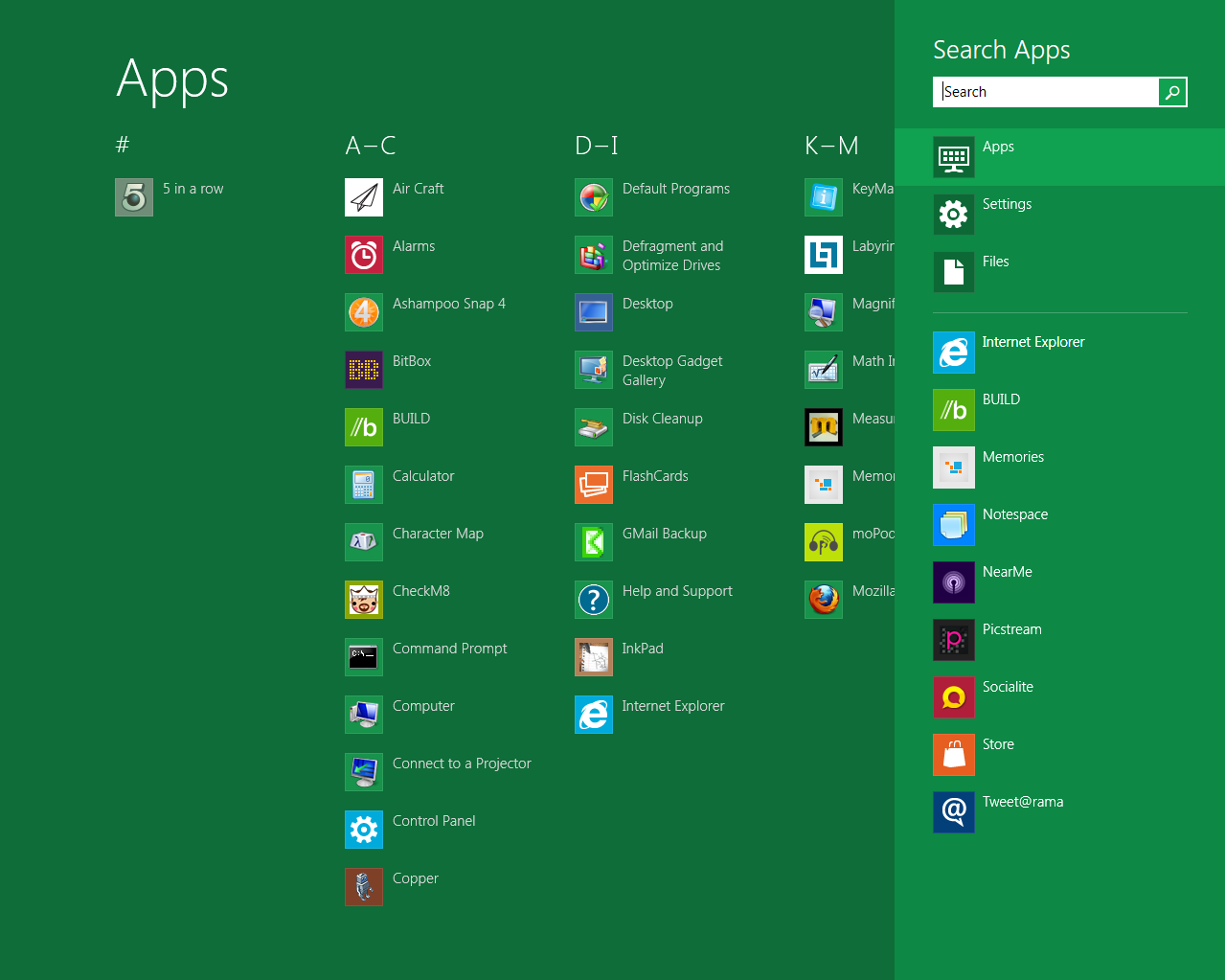
ကၽြန္ေတာ္တို႔ Windows 8 Screen ထဲကို၀င္လိုက္ျပီ ဆိုရင္ အရင္ဆံုး ေလ့လာရမွာက  Start Menu Bar ပါ .. Windows 8 မွာအရင္လို Start Menu Bar မပါေတာ့ပဲ  Start Menu Bar အစား Search ကိုေကာင္းေကာင္း အသံုးခ်လို႔ ရေအာင္ျပဳလုပ္ေပးထားပါတယ္..


အေပၚက ပံုအတိုင္း Start Menu Bar ကိုအရင္လို ထည့္မေပးေတာ့ပဲ Start ဆိုတာေလးကို ေထာက္လိုက္ရင္ Start Menu Bar ေလးေပၚလာမယ္.. အဲ့ဒီကမွ မိမိ Windows မွာတင္ထားတဲ့ Application ေတြကိုရွာမယ္ ဆိုရင္ပဲျဖစ္ျဖစ္ Setting မွာသြားျပီးရွာမယ္ဆိုရင္ပဲျဖစ္ျဖစ္ Search ကေနသြားျပီး ရွာေဖြႏိုင္မွာျဖစ္ပါတယ္..


အေပၚကပံု အတိုင္းေပၚလာရင္ ကၽြန္ေတာ္တို႔က အရင္ဆံုး Application ထဲမွာရွာခ်င္တာလား , Setting ထဲမွာရွာခ်င္တာလား ဆိုတာကိုအရင္ေရြးေပးလိုက္ပါ.. ျပီးရင္ Search မွာ ဥပမာ ၊ ၊ Mozilla Firefox ကိုရွာခ်င္တယ္ဆိုရင္ Mozilla Firefox ကိုရွာ ျပီးရင္ ဆက္လုပ္လို႔ရမယ့္ Function ေတြကို ေအာက္မွာပံုေလးေတြနဲ႔ ျပေပးထားပါတယ္..


ေအာက္ကပံုအတိုင္း ကိုေရြးထားတဲ့ Application ကိုခ်က္ခ်င္း မဖြင့္ပဲ Tab Bar ထဲမွာထည့္မွာလား တစ္ျခားသံုးလို႔ ရတဲ့ Function ေလးေတြလဲရွိပါေသးတယ္.. အရင္ဆံုး Firefox ကိုေရြးထားတယ္ဆိုရင္ အဲ့ဒီေကာင္ေလးကို Right Click ေထာက္လိုက္ပါ.. ဒါဆိုရင္ အမွန္ျခစ္ေလး ျဖစ္သြားပါလိမ့္မယ္..


ျပီးရင္ဒီေကာင္ေလးကို  Run မွာလား စတာေတြကိုလုပ္ေပးလို႔ရပါတယ္.. ကၽြန္ေတာ္ကနမူနာ သေဘာေျပာျပေပးတာပါ.. သံုးၾကည့္လိုက္ရင္ သေဘာေပါက္သြားပါလိမ့္မယ္..


ေအာက္ကပံုကေတာ့ ကၽြန္ေတာ္တို႔ Start Menu Bar ကေန Setting ကို၀င္လိုက္ရင္ ေတြ႕ရမဲ့ ပံုစံပါ.. Setting ေအာက္မွာ ကၽြန္ေတာ္တို႔  Sound ပိုင္းေတြ Network ပိုင္းေတြ အတြက္ေဆာင္ရြက္ လို႔ရမွာျဖစ္တဲ့ အျပင္ ကြန္ပ်ဴတာကို Shurt Down ခ်မယ္ , Restart ခ်မယ္  ဆိုရင္ ဒီအထဲက Power ကေနသြားျပီး လုပ္ေပးရမွာျဖစ္ပါတယ္..


ဒါေလးျပီးေတာ့ Folder Option အပိုင္းေလ နည္းနည္းလွည့္ၾကည့္ရေအာင္ .. ဒီေနရာမွာတစ္ခု သတိထားမိလားေတာ့မသိဘူး Srart Menu Bar မပါေတာ့ အရင္လို Control Panel ကိုဘယ္လို သြားမလဲ ဆိုျပီးေမးစရာ ျဖစ္လာပါလိမ့္မယ္ .. အဲ့ဒီအတြက္ Windows 8 မွာေတာ့ Folder Option မွာ ပိုျပီးေတာ့ အဆင္ေျပေအာင္ လုပ္ေပးထားပါတယ္.. ေအာက္မွာ ကၽြန္ေတာ္ ပံုေလးေတြနဲ႔ ျပေပးထားပါတယ္..


အေပၚကပံုမွာ ျပထားသလို အရင္လို အလုပ္ရွုပ္ေနစရာ မလိုေတာ့ပဲ Control Panel ကိုသြားမယ္ဆို ရင္လဲ Open Control Panel ကိုေရြးျပီးသြားလိုက္ယံုပါပဲ ဒါမွမဟုတ္ Uninstall လုပ္မယ္ဆိုရင္လဲ Uninstall or Change a program ကေန တိုက္ရိုက္သြားလို႔ရပါတယ္..


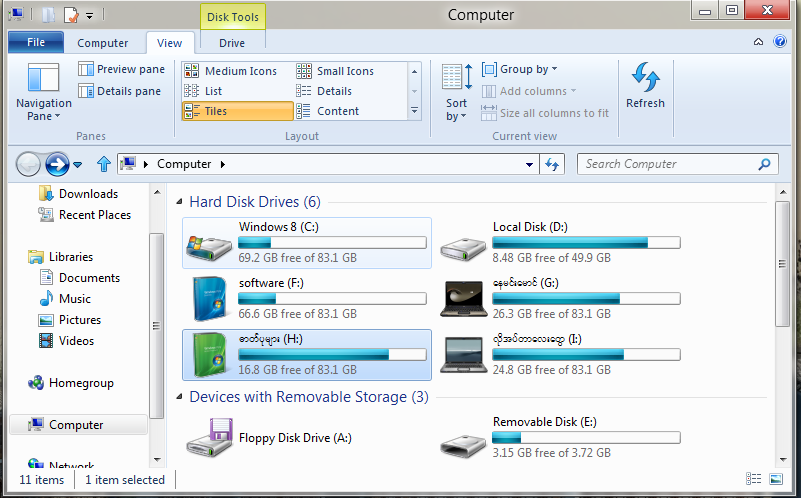
အေပၚက ပံုနဲ႔ ေအာက္ကပံုက ဘာကိုျပထားတာလဲ ဆိုေတာ့ ကၽြန္ေတာ္တုိ႔က Folder ေတြကို တစ္ေနရာကေန တစ္ေနရာကို  တစ္ေနရာကေနတစ္ေနရာ ကိုအလြယ္တကူ ေရြ႕ႏိုင္မယ္ . ဒါမွမဟုတ္ မိမိတို႔ Copy ကူခ်င္တဲ့ ေနရာကို တိုရုိက္ Copy ကူးလို႔ရမယ္ ဖ်က္ခ်င္တဲ့ဖိုဒါကို ေရြးျပီး Delete တိုက္ရိုက္ လုပ္လို႔ရမယ္ .. Rename ေပးခ်င္ရင္လဲ တိုက္ရိုက္ေပးလို႔ ရမယ္.. ဒါက ပိုျပီးအသံုးျပဳလို႔အဆင္ေျပ ေအာင္လုပ္ေပးထားတဲ့ Function ေတြပါ..


ကၽြန္ေတာ္တို႔ Folder Option  ထဲက View  ကေတာ့အရင္ထက္ အသံုးျပဳရတာ ပိုအဆင္ေျပသြား တာေပါ့..


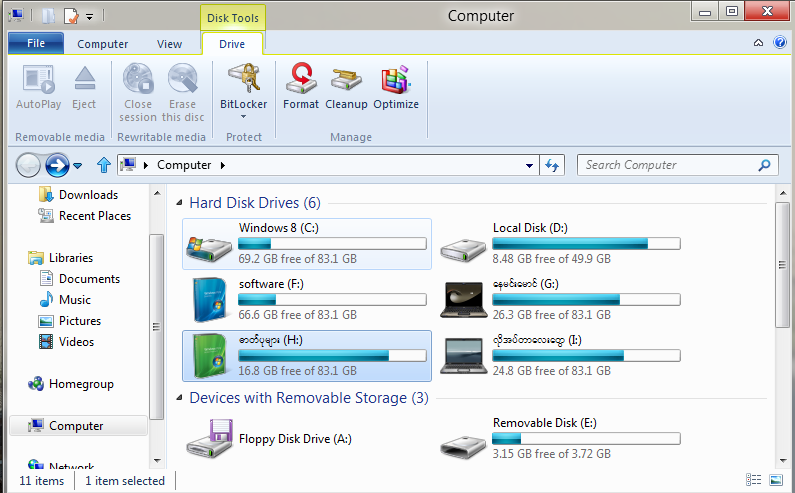
ျပီးရင္ ကၽြန္ေတာ္တို႔ Drive  ကိုသြားၾကည့္လိုက္ပါ .. အရင္လို Partaio ေတြကို Clean Up လုပ္ခ်င္တာပဲ ျဖစ္ျဖစ္ Format လုပ္ခ်င္တာပဲ ျဖစ္ျဖစ္ အလြယ္တကူေဆာင္ရြက္ ႏို္င္မွာျဖစ္ပါတယ္..


ျပီးရင္ေနာက္တစ္ ခ်က္ကေတာ့ Unicode Font ကို Windows 8 မွာ Support လုပ္တာပဲ ျဖစ္ပါတယ္.. ဒါကေတာ့ Windows 8 ထြက္လာတာနဲ႔ ပါတ္သတ္ျပီး ျမန္မာလူမ်ိဳး ေတြအတြက္ အဓိကအားသာခ်က္ ျဖစ္ပါတယ္. အရင္လို ေဖာင့္သက္သက္ Install လုပ္စရာမလိုပဲ Unicode နဲ႔ေရးထားတဲ့ စာေတြကို ဖတ္လို႔ရမွာျဖစ္ပါတယ္.. အရင္လို ျမန္မာေဖာင့္ေနရာဆိုရင္ အတံုးတံုးေလးေတြ အေပးေတာ့ ပဲေဖာင့္ေပၚ သြားျပီေပါ့ဗ်ာ.. တကယ္ ၾကိဳးစားေပးၾကတဲ့ ပညာရွင္ေတြကိုလဲ အရမ္း ေက်းဇူးတင္ဖို႔ ေကာင္းပါတယ္.ေအာက္မွာ ၾကည့္ၾကည့္ပါ Myanmar Text Regular ဆိုျပီးေတြ႕ ပါလိမ့္မယ္..
ေအာက္ကပံုကေတာ့ သူထဲမွာ မူရင္းပါတဲ့ Theme ပံုပါ.. 
ေအာက္ကပံုကေတာ့ ကၽြန္တာ္တို႔  Welcome Screen ပံုေလးပါ.. ကၽြန္ေတာ္တုိ႔က Enter ေခါက္ျပီး ၀င္သြားရမွာ ျဖစ္ပါတယ္.. မိမိတို႔စိတ္ၾကိဳက္ ပံုစံေျပာင္းလို႔ရပါတယ္..
ေအာက္ကပံုကေတာ့ ကၽြန္ေတာ္တုိ႔ ၀င္သြားလိုက္ရင္ Windows Install လုပ္တုန္းက အေကာင့္ေဖာက္ခဲ့သလိုပဲ User ေပၚေနမွာျဖစ္ပါတယ္.. အဲ့ဒီကေန၀င္ ျပီးရင္ Password ရိုက္ထည့္ျပီး၀င္သြား လိုက္ယံုပါပဲ..
ဒီေလာက္ ဆိုရင္ေတာ့ Windows 8 နဲ႔ပါတ္သတ္ျပီး တီးမိေခါက္မိေတာ့ ရွိသြားလိမ့္မယ္လို႔ ထင္ပါတယ္.. ကၽြန္ေတာ္လဲ ေလာေလာဆယ္ စမ္းၾကည့္မိတာ ေလးေတြပဲေရးေပး ထားတာပါ.. Windows 7 အသံုးျပဳေနသူ ေတြအတြက္ေတာ့ သံုးရတာ အရမ္းၾကီးခက္ခဲမွဳ ရွိမွာမဟုတ္ပါဘူး..

--
ဖိုးခိုင္www.bsphoekhaing.blogspot.com

Stumble
Delicious
Technorati
Twitter
Facebook
Yahoo
Reddit
Feed